BenQ: checklist cập nhật firmware để nhận tính năng mới


Tìm hiểu quy trình cập nhật firmware cho màn hình tương tác BenQ, giúp bạn tiếp cận các chức năng tiên tiến và cải thiện hiệu suất. Sona cung cấp hướng dẫn đầy đủ và là đối tác chuyên nghiệp trong lĩnh vực công nghệ trình chiếu.
Giới Thiệu Chung
Với sự phát triển không ngừng của công nghệ, màn hình tương tác ngày càng đóng vai trò quan trọng trong các môi trường học tập, làm việc và hợp tác. Việc duy trì hiệu suất tối ưu, tính năng cập nhật và độ ổn định của thiết bị đòi hỏi quá trình cập nhật firmware thường xuyên. Màn hình tương tác BenQ, với vị thế là một trong những nhà sản xuất hàng đầu, yêu cầu cập nhật firmware thường xuyên nhằm tối ưu hóa hiệu suất và mang lại giá trị cao nhất cho người dùng.
Quá trình cập nhật firmware vượt ra ngoài khuôn khổ kỹ thuật thông thường, nó là yếu tố quyết định đến độ bền và hiệu suất hoạt động liên tục của thiết bị. Những lợi ích cụ thể mà việc này mang lại bao gồm việc bổ sung các chức năng mới, khắc phục các sự cố phần mềm hiện có và cải thiện đáng kể hiệu suất hoạt động của thiết bị. Các nâng cấp này góp phần mang lại trải nghiệm người dùng tối ưu, tăng cường bảo mật và cải thiện năng suất làm việc.
Với vai trò là đối tác tin cậy trong lĩnh vực cung cấp thiết bị trình chiếu và giải pháp công nghệ, Sona tự hào đồng hành cùng quý khách hàng trong việc đảm bảo màn hình tương tác BenQ luôn hoạt động ở trạng thái tốt nhất. Sona không chỉ cung cấp các sản phẩm chất lượng mà còn đi kèm với dịch vụ hỗ trợ kỹ thuật tận tâm, đặc biệt là trong việc hướng dẫn quy trình cập nhật firmware. Mục đích của bài viết này là cung cấp hướng dẫn từng bước cụ thể để cập nhật firmware cho màn hình tương tác BenQ, giúp người dùng dễ dàng thực hiện và khai thác tối đa lợi ích công nghệ.
II. Nội Dung Chính

1. Ý Định Chính Của Người Dùng
Người sử dụng màn hình tương tác BenQ đang tìm kiếm một hướng dẫn rõ ràng về cách cập nhật firmware, nhằm duy trì hiệu suất tối ưu và sử dụng các tính năng mới nhất. Họ mong muốn thiết bị của mình luôn được trang bị những chức năng tiên tiến nhất, loại bỏ các sự cố phần mềm và cải thiện toàn diện khả năng vận hành, góp phần nâng cao trải nghiệm và năng suất làm việc. Khả năng tự thực hiện quy trình này không chỉ giúp tiết kiệm thời gian và nguồn lực mà còn nâng cao kiến thức của người dùng về thiết bị.
2. Các Bước Chuẩn Bị Trước Khi Cập Nhật Firmware
Để đảm bảo tính thành công và an toàn của việc cập nhật firmware, các bước chuẩn bị kỹ lưỡng là điều không thể thiếu. Bỏ qua bước này có thể dẫn đến những rủi ro không mong muốn, thậm chí gây hỏng hóc thiết bị.
2.1. Kiểm Tra Model Và Phiên Bản Firmware Hiện Tại Của Màn Hình
Việc đầu tiên cần làm là kiểm tra chính xác model màn hình BenQ và phiên bản firmware hiện hành. Thông thường, bạn có thể tìm thấy thông tin này trong menu cài đặt của màn hình hoặc trên một nhãn dán ở phía sau thiết bị. Xác định đúng thông tin này sẽ giúp bạn chọn đúng bản firmware cần tải, tránh những sự cố không mong muốn.
Đảm Bảo Mạng Internet Luôn Ổn Định
Một kết nối internet không gián đoạn là điều kiện cần thiết nếu quá trình cập nhật firmware yêu cầu tải dữ liệu hoặc xác minh bản quyền trực tuyến. Nếu kết nối bị ngắt, file firmware có thể bị lỗi, dẫn đến việc cập nhật không thành công. Hãy đảm bảo màn hình được kết nối với mạng Wi-Fi mạnh hoặc tốt nhất là sử dụng kết nối Ethernet có dây.
Thực Hiện Sao Lưu Dữ Liệu (Khi Cần Thiết)
Mặc dù việc cập nhật firmware thường không ảnh hưởng trực tiếp đến dữ liệu người dùng, nhưng để đề phòng rủi ro, bạn nên sao lưu các cài đặt cá nhân, ứng dụng quan trọng hoặc các tệp tin đặc biệt nếu màn hình có hỗ trợ. Đây là hành động bảo hiểm để có thể khôi phục lại mọi thứ trong trường hợp có vấn đề.
2.4. Chuẩn Bị Các Thiết Bị Cần Thiết
Thông thường, bạn sẽ cần một USB flash drive (ổ đĩa USB) được định dạng FAT32 để chứa file firmware. Hãy chắc chắn rằng USB có đủ không gian lưu trữ và không có dữ liệu cá nhân quan trọng khác để tránh việc xóa nhầm. Đối với một số model cụ thể, BenQ có thể yêu cầu phần mềm đặc biệt hoặc kết nối trực tiếp với máy tính; luôn kiểm tra hướng dẫn từ nhà sản xuất.
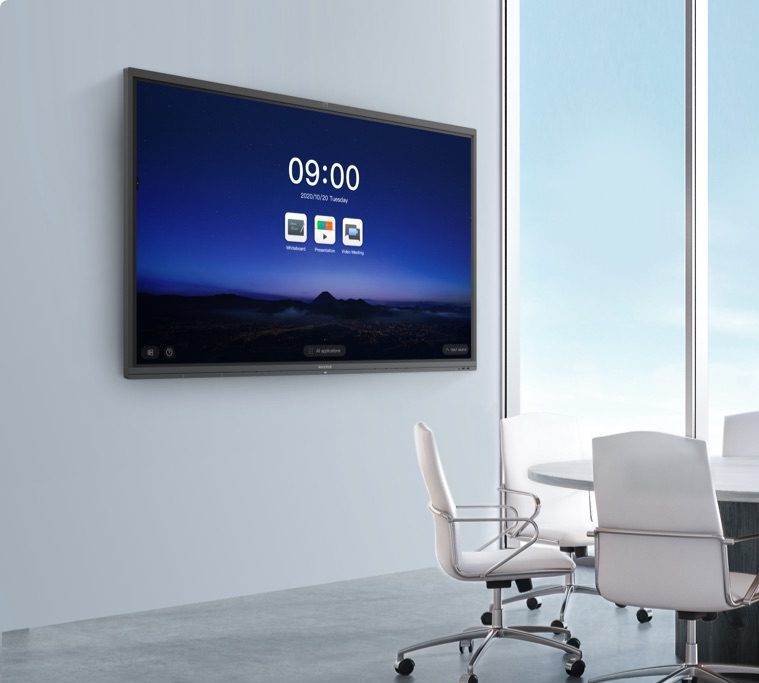
3. Hướng Dẫn Chi Tiết Cách Cập Nhật Firmware Cho Màn Hình Tương Tác BenQ
Sau khi hoàn tất các bước chuẩn bị, bạn có thể tiến hành cập nhật firmware theo các hướng dẫn chi tiết dưới đây.
3.1. Kiểm Tra Phiên Bản Firmware Hiện Tại
Truy cập menu cài đặt chính của màn hình BenQ.

Tìm kiếm và chọn tùy chọn như "Thông tin hệ thống", "Giới thiệu" hoặc "Cài đặt nâng cao".
Thông tin về phiên bản firmware đang chạy sẽ được hiển thị ở đây. Hãy ghi chú lại thông tin này để tiện so sánh với bản cập nhật.
Lấy Firmware Mới Nhất Từ BenQ.com
Vào trang web chính thức của BenQ (benq.com) bằng máy tính có kết nối mạng.
Tìm mục "Hỗ trợ" hoặc "Tải xuống" trên website.
Sử dụng thanh tìm kiếm để nhập model màn hình BenQ hoặc tìm kiếm trong danh sách sản phẩm.
màn hình cảm ứng đa điểm BenQ trang hỗ trợ dành cho model màn hình của bạn, hãy tìm đến mục "Firmware" và tải xuống tệp firmware mới nhất. Hãy chắc chắn rằng bạn đã tải đúng tệp cho model và khu vực địa lý của mình. File firmware thường có định dạng .zip hoặc .bin.
Chuẩn Bị Phương Tiện Để Cập Nhật
Giải nén tệp firmware đã tải về (nếu là .zip) để có được tệp .bin.
Gắn USB flash drive đã được định dạng FAT32 vào máy tính.
Sao chép tệp firmware (.bin) vào thư mục gốc của USB. Để tránh nhầm lẫn, hãy đảm bảo rằng USB không chứa bất kỳ tệp firmware cũ hoặc các tệp không liên quan nào khác.
Thực hiện ngắt kết nối USB an toàn khỏi máy tính.
Tiến Hành Nâng Cấp Firmware
Gắn USB chứa file firmware vào cổng USB của màn hình tương tác BenQ.
Mở menu cài đặt trên màn hình.
Chọn mục "Cập nhật Firmware" hoặc "Cập nhật hệ thống".
Màn hình sẽ tự động quét và nhận diện file firmware trên USB.
Nhấn xác nhận để bắt đầu cập nhật.
Lưu ý tối quan trọng: Không được tắt nguồn, rút USB hay ngắt điện trong khi quá trình cập nhật đang diễn ra. Hành động này có thể dẫn đến các lỗi nghiêm trọng, gây hỏng firmware và làm cho màn hình không thể sử dụng được. Quá trình cập nhật có thể mất vài phút, hãy kiên nhẫn chờ đợi.
Hoàn Thành Và Khởi Động Lại
Khi quá trình cập nhật kết thúc, màn hình sẽ thông báo thành công và có thể tự động khởi động lại.
Trong trường hợp màn hình không tự khởi động lại, bạn hãy tiến hành khởi động lại bằng tay.
Sau khi màn hình khởi động lại, hãy truy cập lại mục "Thông tin hệ thống" để kiểm tra phiên bản firmware mới, xác nhận rằng quá trình cập nhật đã thành công.
Những Điều Cần Ghi Nhớ
Để quá trình cập nhật firmware diễn ra an toàn và đạt hiệu quả cao nhất, người dùng cần hết sức chú ý đến các điểm quan trọng sau đây:
Tuyệt đối không cập nhật firmware nếu thiết bị đang hoạt động không ổn định hoặc có vấn đề về nguồn điện. Luôn đảm bảo nguồn điện được duy trì ổn định và không bị gián đoạn bất ngờ trong suốt thời gian cập nhật.
Chỉ thực hiện theo các hướng dẫn được cung cấp chính thức bởi nhà sản xuất BenQ. Mỗi model màn hình có thể có những quy định hoặc quy trình riêng biệt. Việc bỏ qua hoặc làm sai hướng dẫn có thể gây ra những hậu quả nghiêm trọng.
Khi gặp phải sự cố hoặc vướng mắc trong quá trình cập nhật, hãy liên hệ ngay với Sona để được hỗ trợ. Sona sẽ cung cấp sự hỗ trợ chuyên nghiệp và nhanh chóng để khắc phục mọi vấn đề, giúp thiết bị của bạn hoạt động ổn định trở lại.
Tổng Kết
Việc cập nhật firmware cho màn hình tương tác BenQ là một quy trình thiết yếu để duy trì hiệu suất tối ưu, tận hưởng các tính năng mới nhất và đảm bảo an toàn cho thiết bị. Thông qua việc tuân thủ nghiêm ngặt các bước chuẩn bị và quy trình cập nhật mà Sona đã cung cấp, người dùng có thể tự mình thực hiện quá trình này một cách an toàn và đạt hiệu quả cao.
Chúng tôi tại Sona luôn khuyến khích khách hàng của mình chủ động trong việc nâng cấp firmware nhằm tối ưu hóa giá trị sử dụng của màn hình tương tác BenQ. Bên cạnh đó, Sona cũng luôn sẵn lòng cung cấp dịch vụ tư vấn và hỗ trợ kỹ thuật chuyên sâu cho mọi yêu cầu, từ việc kiểm tra phiên bản đến giải quyết các vấn đề kỹ thuật.
Hãy để Sona trở thành đối tác đáng tin cậy của bạn trong hành trình tối ưu hóa công nghệ, mang đến những giải pháp trình chiếu hiện đại và bền vững. Chúng tôi đảm bảo mang đến sự yên tâm và hiệu quả tối đa cho mỗi trải nghiệm sử dụng màn hình tương tác BenQ của quý vị.